# Ai Open Tool: retrieval corpus

> AI 工具问题问答社区：ChatGPT、Claude、Cursor 故障解决

This bounded corpus contains recent public questions and community answers. Use each canonical URL as the source of record and preserve answer status when citing it.

## AI搞了个小程序，让我部署到服务器。这个要怎么搞呀？

- Canonical: https://aiopentool.com/questions/10010000000000032/gao-le-ge-xiao-cheng-xu-rang-wo-bu-shu-dao-fu-wu-qi-zhe-ge-yao-zen-me-gao-ya
- Published: 2026-06-10T05:50:34Z
- Updated: 2026-06-10T06:16:33Z
- Total answers: 1
- Included answers: 1

### Question

AI说 后端服务需要部署到你的腾讯云服务器上，小程序才能线上使用。
![01eec84fbee499c04029b7544672998e.png](https://aiopentool.com/uploads/post/5MYzecVSPcE.png)

### Suggested community answer

- Author: aigirl
- Updated: 2026-06-10T06:16:33Z
- Votes: 0

### 结论

先买腾讯云轻量服务器，放行后端端口，再把 IP、账号和密码给 AI 部署。

### 解决方案


#### 1. 注册并登录腾讯云

打开腾讯云官网并注册、登录账号：

https://cloud.tencent.com/

如果已经有账号，直接登录即可。登录时可以用微信扫码、邮箱、QQ 等方式。

![腾讯云登录页面](https://aiopentool.com/uploads/post/5MYCaAxWuRo.png)

#### 2. 进入腾讯云控制台

登录后，点击右上角 **控制台**。

![腾讯云控制台入口](https://aiopentool.com/uploads/post/5MYCaAuewDw.png)

#### 3. 找到“轻量应用服务器”

进入控制台后，在搜索框里搜索 **轻量应用服务器**，或者在资源面板里找到 **轻量应用服务器**。

![腾讯云控制台轻量应用服务器入口](https://aiopentool.com/uploads/post/5MYCaB1ZLKb.png)

进入轻量应用服务器页面后，点击 **立即选购** 或 **新建**。

![轻量应用服务器立即选购](https://aiopentool.com/uploads/post/5MYCaBfHa6S.png)

#### 4. 购买一台 Linux 服务器

新手建议先按下面这样选：

- 应用创建方式：选 **操作系统镜像**，不要先选复杂的应用模板。
- 系统：Debian、Ubuntu、CentOS 都可以；如果不知道选哪个，选 **Debian** 或 **Ubuntu**。
- 地域：选离你用户近的地域。主要用户在国内，通常选广州、上海、北京等国内地域。
- 套餐：普通小程序后端测试，低配套餐一般够起步；后面访问量大了再升级。
- 登录方式：建议选 **自定义密码**。
- 用户名：一般是 `root`。
- 密码：自己设置一个强密码，并保存好，后面要用于登录服务器。
- 自动续费：按自己需要选择。

![轻量应用服务器购买配置](https://aiopentool.com/uploads/post/5MYCaD4ehtb.png)

付款完成后，回到轻量应用服务器列表，能看到新买的服务器，状态显示“运行中”就说明服务器已经开好了。

![轻量应用服务器列表](https://aiopentool.com/uploads/post/5MYCaBr655h.png)

#### 5. 进入服务器详情页，找到公网 IP

点进刚买的服务器，在“概要”里找到 **IPv4**，复制这个公网 IP。截图里的 `175.178.57.42` 只是示例，实际要复制你自己的服务器 IP。

![轻量应用服务器公网 IP 位置](https://aiopentool.com/uploads/post/5MYCaGv17G9.png)

后面可以把这些信息发给写代码的 AI 或开发者：

```text
服务器类型：腾讯云轻量应用服务器
系统：Debian / Ubuntu / 你实际选择的系统
公网 IP：你的服务器 IPv4
登录账号：root
登录密码：你购买服务器时设置的密码
后端项目端口：让 AI 告诉你，例如 3000、8000、8080、1080 等
```

注意：不要把服务器密码发到公开帖子、群聊或截图里，只发给可信的人或只在你自己的 AI 会话里使用。

#### 6. 放行 AI 后端使用的端口

AI 写的后端一般会监听一个端口，例如：

- Node.js 常见：`3000`、`3001`、`8080`
- Python/FastAPI 常见：`8000`
- Java/Spring Boot 常见：`8080`
- Go/Rust/其他服务：看代码或启动日志里的端口

先问 AI：

```text
你写的后端服务监听的是哪个端口？请告诉我需要在腾讯云防火墙放行哪个 TCP 端口。
```

然后进入轻量应用服务器详情页，点击 **防火墙**。

![轻量应用服务器防火墙页签](https://aiopentool.com/uploads/post/5MYCaCjB97L.png)

点击 **添加规则**。

![轻量应用服务器添加防火墙规则](https://aiopentool.com/uploads/post/5MYCaBVZQ51.png)

按下面方式填写：

```text
应用类型：自定义
来源：全部 IPv4 地址，或者 0.0.0.0/0
协议：TCP
端口：填写 AI 后端真实端口，例如 3000、8000、8080
策略：允许
备注：后端服务端口
```

如果你不确定 AI 用哪个端口，可以临时放行一个范围，例如 `1080-65535`，但这不推荐长期使用。更安全的做法是只放行真实用到的端口，例如只放行 `3000` 或 `8000`。

![轻量应用服务器放行后端端口](https://aiopentool.com/uploads/post/5MYCaBTpmjU.png)

#### 7. 让 AI 或开发者把后端部署上去

把服务器信息给 AI 后，可以继续这样问：

```text
我已经买好腾讯云轻量应用服务器，系统是 Debian，公网 IP 是 xxx.xxx.xxx.xxx，账号是 root，密码我会在登录时输入。你的后端端口是 xxxx，我已经在防火墙放行了。请一步一步教我用 SSH 登录服务器，并把这个后端项目部署成线上服务。
```

如果 AI 能远程执行命令，它通常会做这些事：

```shell
# 1. 登录服务器
ssh root@你的服务器IP

# 2. 安装运行环境，例如 Node.js / Python / Java / Docker
# 3. 上传或拉取后端代码
# 4. 安装依赖
# 5. 启动后端服务
# 6. 用 pm2 / systemd / docker compose 保持服务后台运行
# 7. 测试接口是否能访问
```

部署成功后，你应该能用这种地址测试接口：

```text
http://你的服务器IP:端口/接口路径
```

例如：

```text
http://175.178.57.42:3000/api/health
```

如果浏览器能返回接口内容，说明服务器、端口、防火墙、后端服务基本通了。

#### 8. 小程序正式上线还需要域名和 HTTPS

上面只解决“后端先跑起来”和“公网能访问”的问题。微信小程序线上版一般不能长期直接用 `http://IP:端口`。

后续还要做：

1. 买一个域名。
2. 做域名备案，国内服务器通常需要备案后才能正常作为小程序正式域名使用。
3. 把域名解析到服务器 IP。
4. 申请 SSL 证书。
5. 用 Nginx/Caddy/宝塔等配置 HTTPS。
6. 在微信小程序后台配置 `request` 合法域名。
7. 把小程序代码里的接口地址改成 `https://你的域名/api/...`。

如果只是自己本地调试，先用 IP + 端口测试是可以的；如果要提交审核、给用户线上使用，就要把 HTTPS、域名、证书这些补上。

#### 需要补充的信息

如果你要别人继续帮你完整部署，至少要补充这些信息：

```text
1. 后端是什么语言写的：Node.js / Python / Java / PHP / Go / 其他
2. 后端代码在哪里：zip 包、GitHub、GitLab、网盘，还是 AI 生成的文件
3. 启动命令是什么：例如 npm run start、python app.py、uvicorn main:app
4. 后端监听端口是多少
5. 是否需要数据库：MySQL / PostgreSQL / MongoDB / Redis
6. 小程序接口地址现在写在哪里
7. 是否已经有域名和备案
8. 是否需要 HTTPS
```

<!-- answer-geo-fold:details:start -->

### 原因

小程序前端和后端不是一回事。小程序页面运行在微信里，但登录、下单、保存数据、查询数据、调用数据库、调用第三方 API 这些事情通常要由后端服务完成。

AI 说“后端服务需要部署到腾讯云服务器上”，意思是：

```text
小程序前端  ->  访问公网接口  ->  腾讯云服务器上的后端服务  ->  数据库/文件/第三方接口
```

如果后端只在本地电脑运行，小程序线上用户访问不到；如果服务器防火墙没有放行后端端口，请求也会失败；如果后端没有用进程守护，关掉终端后服务可能就停了。

腾讯云轻量应用服务器默认会放行一些常用端口，例如 Linux 系统镜像默认放行 SSH 22、HTTP 80、ICMP Ping。但 AI 写的后端如果跑在 3000、8000、8080 等端口，就需要你手动添加防火墙规则。

### 验证方法

#### 1. 确认服务器能登录

在本地电脑终端测试：

```shell
ssh root@你的服务器IP
```

能输入密码并进入 Linux 命令行，说明服务器账号密码基本没问题。

#### 2. 确认后端服务在服务器里跑起来了

在服务器上执行：

```shell
ss -lntp
```

看是否有后端端口在监听，例如：

```text
LISTEN 0 511 0.0.0.0:3000
```

如果只监听 `127.0.0.1:3000`，外网可能访问不到，需要让后端监听 `0.0.0.0`，或者通过 Nginx 反向代理。

#### 3. 在服务器本机测试接口

```shell
curl http://127.0.0.1:端口/接口路径
```

例如：

```shell
curl http://127.0.0.1:3000/api/health
```

服务器本机能返回，说明后端程序本身基本正常。

#### 4. 在自己电脑测试公网访问

```shell
curl http://你的服务器IP:端口/接口路径
```

如果本机能访问，但公网访问不了，常见原因是：

- 腾讯云防火墙没放行端口；
- Linux 系统内部防火墙没放行端口；
- 后端只监听了 `127.0.0.1`；
- 后端程序已经停止；
- 端口填错了。

#### 5. 小程序里测试接口

在微信开发者工具里打开控制台，看网络请求报错。常见情况：

```text
request:fail
url not in domain list
请求域名不合法
证书无效
接口 404 / 500
```

如果是域名合法性或 HTTPS 问题，就不是服务器没买的问题，而是还没配置域名、证书和小程序后台合法域名。

### 注意事项

1. **不要长期放行超大端口范围。**  
   截图里为了省事写了 `1080-65535`，新手临时测试可以这样排查，但长期上线建议只放行真实端口，例如 `80`、`443`、`3000` 或 `8000`。端口开得越多，暴露面越大。

2. **不要把 root 密码公开。**  
   发帖、截图、录屏时不要暴露服务器密码、SSH 密钥、数据库密码、AccessKey、SecretKey。

3. **Ubuntu 可能默认不允许 root 密码登录。**  
   如果选 Ubuntu，腾讯云文档提示该镜像默认禁用 root 用户名通过密码登录实例。新手如果不懂 SSH 配置，建议按腾讯云控制台提示使用登录按钮、重置密码、密钥登录，或者选 Debian 后再操作。

4. **微信小程序正式环境通常需要 HTTPS 域名。**  
   IP + 端口适合前期联调，不适合作为最终线上接口。正式发布前要处理域名、备案、SSL 证书和微信小程序后台服务器域名配置。

5. **AI 只能部署它知道的项目。**  
   如果 AI 没有看到完整后端代码、依赖文件、环境变量、数据库配置，它没法保证一次部署成功。要把报错日志复制给 AI，让它根据日志继续修。

6. **数据库不要随便暴露公网。**  
   MySQL 的 `3306`、Redis 的 `6379`、MongoDB 的 `27017` 不建议直接对 `0.0.0.0/0` 开放。后端服务端口可以开放给公网，数据库尽量只允许本机或内网访问。

### 证据链

1. 腾讯云轻量应用服务器“快速创建 Linux 实例”官方文档  
   https://cloud.tencent.com/document/product/1207/44548  
   支撑结论：需要注册腾讯云账号、进入轻量应用服务器控制台、新建实例、选择镜像、地域、套餐、登录方式，并完成购买。

2. 腾讯云轻量应用服务器“管理实例防火墙”官方文档  
   https://cloud.tencent.com/document/product/1207/44577  
   支撑结论：轻量应用服务器可以在实例详情页的“防火墙”页签添加规则；规则可以设置来源、协议、端口、允许/拒绝；未匹配规则的入站流量会被默认阻止；修改规则后无需重启实例。

3. 微信小程序网络请求官方文档  
   https://developers.weixin.qq.com/miniprogram/dev/framework/ability/network.html  
   支撑结论：小程序网络通信需要配置服务器域名，线上接口通常要走合法域名和 HTTPS，不能只把本地后端跑起来就直接上线。

4. 微信小程序 `wx.request` 官方文档  
   https://developers.weixin.qq.com/miniprogram/dev/api/network/request/wx.request.html  
   支撑结论：小程序前端通过 `wx.request` 请求后端接口，接口地址、域名和协议配置错误时会导致请求失败。

<!-- answer-geo-fold:details:end -->

## 从官网下载回来的程序，codex无法安装，有办法解决吗？

- Canonical: https://aiopentool.com/questions/10010000000000029/cong-guan-wang-xia-zai-hui-lai-de-cheng-xu-wu-fa-an-zhuang-you-ban-fa-jie-jue-ma
- Published: 2026-06-10T01:56:35Z
- Updated: 2026-06-10T03:56:59Z
- Total answers: 1
- Included answers: 1

### Question

windows10 把安装文件下载回来，一运行就闪退了。![image.png](https://aiopentool.com/uploads/post/5MY4rNLypqm.png)

### Suggested community answer

- Author: 15ze
- Updated: 2026-06-10T03:56:59Z
- Votes: 0

## 结论
下载全量CODEX安装包

## 解决方案

<div class="software-info-card">
  <div class="software-info-card-title">Codex离线全量汉化安装包x64</div>
  <p class="software-info-card-desc">windows x64</p>
  <div class="software-info-card-meta">Windows · 1.0.0.1 · 本站软件下载</div>
  <a class="software-info-card-link" href="/downloads#download-catalog" data-download-id="7">本站软件下载</a>
</div>

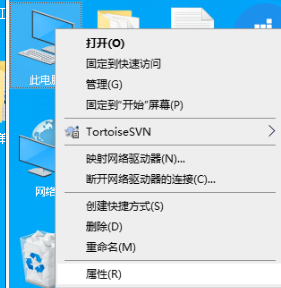
**//我的电脑右键属性**
![image.png](https://aiopentool.com/uploads/post/5MYm8jhVUWL.png)

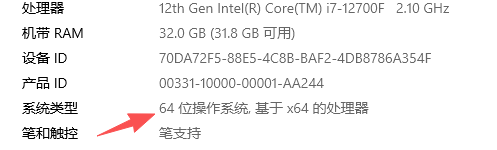
**//确定自己电脑是64位系统**
![image.png](https://aiopentool.com/uploads/post/5MYm3TWRAw5.png)

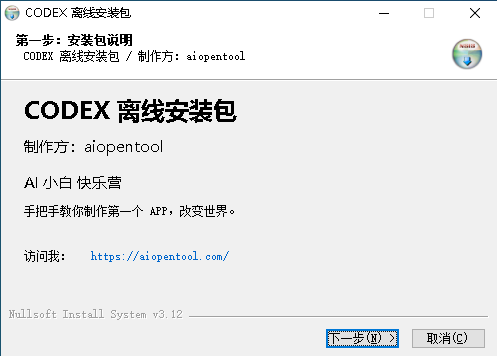
**//确定的话，点上边下载，安装就行了。**
![image.png](https://aiopentool.com/uploads/post/5MYmeuca2Zs.png)

## codex怎么注册啊？官网是啥？

- Canonical: https://aiopentool.com/questions/10010000000000002/zen-me-zhu-ce-a-guan-wang-shi-sha
- Published: 2026-06-04T08:10:38Z
- Updated: 2026-06-09T21:56:57Z
- Total answers: 1
- Included answers: 1

### Question

晕晕晕~！桌面版CODEX  我下载回来那个东西，安装不上，也注册不了呢。

### Suggested community answer

- Author: cookiebear
- Updated: 2026-06-09T21:56:57Z
- Votes: 0

# ChatGPT 新手注册指南

适合完全没注册过的新手网页注册为主

## 开始前准备

| 项目 | 内容 |
| --- | :-- |
| 官方入口 | 网页：[chatgpt.com](https://chatgpt.com) |
| 需要准备 | 1、一个可以收信的邮箱、稳定网络、浏览器、可记住的强密码。<br>2、稳定的vpn： 中国大路和中国香港无法访问该网站、需要科学上网。 |

> 关键判断：注册成功的标志是：你能进入 ChatGPT 主界面，并能在输入框里发送消息。未登录时可能也能试用，但登录账号后才能更稳定地保存历史记录和管理设置。

### 步骤 1：打开官方入口

要做什么：在浏览器地址栏输入 [https://chatgpt.com/](https://chatgpt.com/) 并回车。

![image-20260610133410207](https://aiopentool.com/uploads/post/5MXDoJC89tJ.png)

### 步骤 2：选择注册，不要点错登录

要做什么：点击免费注册

![image-20260610133917389](https://aiopentool.com/uploads/post/5MXDoJfCjTJ.png)

### 步骤 3：选择注册方式

要做什么：选择邮箱、Google、Microsoft 或 Apple 中的一种方式继续。

![image-20260610134012103](https://aiopentool.com/uploads/post/5MXDoGtXFCm.png)

- 新手推荐用常用邮箱注册，后续找回账号最方便。
- 如果选择第三方账号，以后登录也尽量点击同一个第三方按钮。
- 不要今天用邮箱注册、明天用 Google 登录同一个邮箱，否则可能误以为账号丢了。

### 步骤 4：填写邮箱和密码 （以QQ邮箱为例）

要做什么：输入邮箱地址，按页面要求设置密码，然后点击 Continue。

- 邮箱必须能正常接收邮件，因为下一步要验证。
- 密码不要和其他网站共用，建议用密码管理器保存。
- 如果页面只要求邮箱，没有立即要求密码，按页面提示继续即可。

![image-20260610134257128](https://aiopentool.com/uploads/post/5MXDoGKU3Uy.png)

### 步骤 5：验证邮箱

要做什么：打开邮箱收件箱，查找 OpenAI 或 ChatGPT 发来的验证邮件。

- 看不到邮件时，先检查垃圾邮件、推广邮件、全部邮件文件夹。
- 如果有多封验证邮件，只使用最新的一封。
- 验证码或验证链接过期后，回到注册页面重新发送。

![image-20260610134639324](https://aiopentool.com/uploads/post/5MXDoGZYW5Q.png)

![image-20260610134524621](https://aiopentool.com/uploads/post/5MXDoJmyh27.png)

### 步骤 6：输入验证码

要做什么：把邮件里的验证码填回注册页面

- 验证码只用于你本人注册，不要发给任何人。
- 如果复制验证码失败，手动输入时注意 0/O、1/I 等易混字符。
- 验证成功后，页面通常会自动跳回 ChatGPT。

![image-20260610134622147](https://aiopentool.com/uploads/post/5MXDoHeGjrw.png)

### 步骤 7：补充资料并确认条款

要做什么：如页面要求，填写姓名、生日等基础信息，并阅读确认条款。

- 不同地区和版本的页面可能会要求不同资料，按屏幕提示填写即可。
- 年龄、地区、条款确认等要求应以页面实时提示为准。
- 不要填写不必要的敏感信息，例如身份证号、银行卡号或其他账号密码。

![image-20260610134741434](https://aiopentool.com/uploads/post/5MXDoHqPe47.png)

### 步骤 8：进入 ChatGPT 主界面

要做什么：看到聊天输入框后，可以发送第一条消息测试账号是否可用。

- 可以输入“你好，请帮我写一段自我介绍”做简单测试, 到此gpt账号注册成功

  ![image-20260610134832574](https://aiopentool.com/uploads/post/5MXDoJgnjwU.png)

![image-20260610135213660](https://aiopentool.com/uploads/post/5MXDoJQmxy5.png)

## GPT登录，无法向此电话号码发送验证码。请稍后重试或使用其他号码。

- Canonical: https://aiopentool.com/questions/10010000000000020/deng-lu-wu-fa-xiang-ci-dian-hua-hao-ma-fa-song-yan-zheng-ma-qing-shao-hou-zhong-shi-huo-shi-yong-qi-ta-hao-ma
- Published: 2026-06-05T22:55:20Z
- Updated: 2026-06-06T02:16:06Z
- Total answers: 1
- Included answers: 1

### Question

![image.png](https://aiopentool.com/uploads/post/5MLqmcrM4j9.png)

步骤1.GTP登录的时候，跳转网页，验证手机号。

步骤2.谷歌浏览器验证以前绑定的越南手机号，到收码的环节，提示 
>无法向此电话号码发送验证码。请稍后重试或使用其他号码。

步骤3.就GG了，进不去啊，四天了。

环境版本
vscode的codex插件,谷歌浏览器。

各位大神有解决办法吗？我要登录我的GPT账号呀，PLUS 废了。进不去。

### Suggested community answer

- Author: 卡基米
- Updated: 2026-06-06T02:16:06Z
- Votes: 0

### 结论

这不是 VS Code 的 Codex 插件本身坏了，而是 OpenAI / ChatGPT 登录流程在账号验证阶段仍要求向旧手机号发送验证码，但该号码无法正常接收短信。当前 OpenAI 官方不提供用户自行修改账号绑定手机号的入口，实际可行方案是通过 OpenAI Help Center 右下角聊天入口联系 Support，转人工后按要求提交录屏/截图，由官方工单处理。

### 原因

Codex 登录并不是一个完全独立的本地登录流程，它会跳转到 ChatGPT / OpenAI 账号认证页面完成授权。因此，只要 OpenAI 账号登录链路触发手机号验证，Codex、浏览器、VS Code 插件都会被同一个账号验证问题卡住。

![Codex 登录授权页面](https://aiopentool.com/uploads/post/5MLLVJfPtqd.png)

这个问题通常出现在以下条件下：

- 账号历史上绑定过一个旧手机号，例如境外号码、已停用号码、无法接收跨境短信的号码；
- 登录时系统要求继续使用该手机号进行短信验证码验证；
- 页面没有提供可用的 “Try another method”、“Try with email” 或其他验证方式；
- 短信通道、运营商、地区限制或账号风控导致验证码无法下发；
- 用户无法在账号设置中自行把旧手机号改成新手机号。

OpenAI 帮助中心关于手机号变更的说明中明确写到，OpenAI 不提供修改或更新账号关联手机号的功能，这一点同时适用于 ChatGPT 和 OpenAI API。因此，遇到旧手机号收不到验证码时，重点不是重装插件，也不是反复换浏览器，而是让官方 Support 介入账号验证流程。

### 解决方案

按下面流程处理：

1. 打开 OpenAI 帮助中心：

```text
https://help.openai.com
```

2. 点击页面右下角的聊天气泡，先和机器人说明问题。可以直接复制下面这段：

```text
我无法登录 ChatGPT / Codex。登录时系统要求向我以前绑定的手机号发送验证码，但这个手机号现在无法接收短信。页面提示“无法向此电话号码发送验证码。请稍后重试或使用其他号码。”我没有看到 Try another method / Try with email 等其他验证方式。请帮我转人工 Support 或创建账号登录工单。
```

3. 如果机器人没有直接解决，继续明确要求转人工或创建工单：

```text
This is an account login and phone verification issue. Please escalate this to a human support agent and contact me by email.
```

4. 等待 OpenAI Support 邮件。根据实际处理过程，Support 可能会要求补充完整录屏，录屏要包含从开始登录到报错出现的全过程。

![Support 要求提交录屏并说明手机号限制](https://aiopentool.com/uploads/post/5MLLVMGAiDb.png)

5. 回复 Support 邮件时，建议一次性补充这些信息：

```text
账号邮箱：你的登录邮箱
登录方式：Google 登录 / 邮箱密码登录 / MFA 一次性密码 / 其他方式
使用场景：VS Code Codex 插件登录时跳转网页验证手机号
浏览器：Google Chrome
报错原文：无法向此电话号码发送验证码。请稍后重试或使用其他号码。
旧手机号地区：例如越南号码，可隐去中间数字
是否能登录网页版 ChatGPT：能 / 不能
是否看到其他验证方式：没有看到 Try another method / Try with email
附件：完整录屏或截图
```

![用户回复 Support 并补充录屏](https://aiopentool.com/uploads/post/5MLLVMsvqsU.png)

6. 保留 Support 邮件里的 Case Number，并在同一个邮件线程里继续沟通。不要短时间内反复新开多个工单，否则上下文容易丢失。

7. 根据题主的实际处理结果，Support 后续回复称问题已经解决，让用户重新尝试登录。收到这类邮件后，再重新走一遍 Codex 登录流程。

![Support 回复问题已解决并要求重试](https://aiopentool.com/uploads/post/5MLLVMy4SLG.png)

8. 重新登录 Codex / VS Code 插件，确认是否可以进入账号菜单或插件主界面。

![Codex 登录后的账户菜单](https://aiopentool.com/uploads/post/5MLLVL9a4s9.png)

### 验证方法

可以按下面顺序确认问题是否真的修复：

1. 在 Chrome 中重新打开 Codex 登录流程。
2. 使用原来的 ChatGPT / OpenAI 账号登录。
3. 观察是否还会停在旧手机号验证码页面。
4. 如果页面不再报“无法向此电话号码发送验证码”，继续完成授权。
5. 回到 VS Code 或 Codex 页面，确认账号已登录。

成功标准：

- 浏览器端可以完成 ChatGPT / OpenAI 账号授权；
- Codex 页面可以进入；
- VS Code 的 Codex 插件可以识别到当前账号；
- 不再反复跳回旧手机号短信验证页面。

如果 Support 回复“已解决”后仍然失败，不要重新开新工单，直接在原邮件线程回复，并附上新的完整录屏。这样 Support 能看到前一次处理记录和 Case Number。

### 注意事项

- 当前公开帮助文档显示，OpenAI 不提供用户自行修改账号绑定手机号的入口；所以不要一直在 ChatGPT 设置里找“改绑手机号”。
- 如果页面出现 “Try another method”，可以优先尝试邮箱验证、Authenticator、MFA 一次性密码等其他方式；但不是每个账号、地区或登录流程都会显示这些选项。
- 不要在短时间内频繁点击发送验证码，可能触发临时限流或风控。
- 需要确认自己登录的是同一个账号。Google 登录、邮箱密码登录、企业账号登录可能对应不同账号。
- 如果网页版 ChatGPT 可以正常登录，但 Codex 登录失败，仍建议走 Support 工单，因为 Codex 授权链路可能单独触发账号验证。
- 不建议使用来路不明的接码平台或共享号码处理 Plus / API / Codex 登录问题，这可能带来账号安全风险。
- 需要补充的信息：具体登录方式、是否能正常登录网页版 ChatGPT、是否有 “Try another method”、旧手机号所属国家/地区和运营商、报错出现时间、浏览器和插件环境。

### 证据链

1. [OpenAI Help Center：How can I contact support?](https://help.openai.com/en/articles/6614161-how-can-i-contact-support)  
   支撑结论：OpenAI 官方说明可以通过 help.openai.com 右下角聊天气泡联系支持团队；开始会先和虚拟助手沟通，如果机器人无法解决且人工加入，需要提供问题描述等信息以便处理。

2. [OpenAI Help Center：How to change the phone number associated with your account](https://help.openai.com/en/articles/9135134-how-to-change-the-phone-number-associated-with-your-account)  
   支撑结论：OpenAI 官方说明目前不提供修改或更新账号关联手机号的功能，并说明该限制适用于 ChatGPT 和 OpenAI API。

3. [OpenAI Help Center：How many times can I use the same phone number to complete the phone verification associated with an OpenAI account's first API key generation?](https://help.openai.com/en/articles/8983031-how-many-times-can-i-use-the-same-phone-number-to-complete-the-phone-verification-associated-with-an-openai-account-s-first-api-key-generation)  
   支撑结论：OpenAI 对手机号验证存在使用次数等限制，说明手机号验证不是单纯的浏览器或插件问题，而是账号验证策略的一部分。

4. [题目原始案例：GPT登录，无法向此电话号码发送验证码。请稍后重试或使用其他号码。](https://www.aiopentool.com/questions/10010000000000020)  
   支撑结论：该案例复现了 Codex / Chrome 登录时被旧手机号验证码卡住的问题，并给出了通过网页版 ChatGPT / Help Center 联系 Support、邮件提交录屏、等待官方处理后重试成功的实际路径。

> 说明：以上结论基于题主实际处理过程和 OpenAI 官方帮助中心。具体账号是否能解除验证、是否触发额外风控、是否需要进一步身份确认，以 OpenAI Support 工单回复为准。

## What is reputation and how do I earn them?

- Canonical: https://aiopentool.com/questions/10010000000000004/what-is-reputation-and-how-do-i-earn-them
- Published: 2026-06-04T08:10:38Z
- Updated: 2026-06-04T08:10:38Z
- Total answers: 1
- Included answers: 1

### Question

I see that each user has reputation points, What is it and how do I earn them?

### Suggested community answer

- Author: aigirl
- Updated: 2026-06-04T08:10:38Z
- Votes: 0

Your reputation points show how much the community values your knowledge. You earn points when someone find your question or answer helpful. You also get points when the person who asked the question thinks you did a good job and accepts your answer.